剪贴板搜索
剪贴板历史和搜索工具。
剪贴板搜索在后台记录你复制过的文本与图片,存进本机数据库;历史攒到几万条,也能靠搜索把其中一条找回来。
搜索支持关键词、正则表达式与模糊匹配,可开关区分大小写;命中处高亮显示,连续空白折叠成省略号。
全局快捷键唤出的快捷面板浮在当前窗口之上,按回车把该条复制回剪贴板,焦点仍留在你原来的窗口。
历史条目有数量上限(默认 100000 条),可用历史清理器按需清理,或由分级的自动清理规则在后台执行。
界面语言跟随系统(内置 16 种语言)。数据保存在本机,不联网、无需账号。
下载
从 Mac App Store 获取仅 macOS
从 App Store 安装,新版本发布时会由 App Store 提醒更新。
Pro 版与普通版是两个独立的 App Store 应用,记录、搜索、清理功能相同。
使用方式
搜索历史
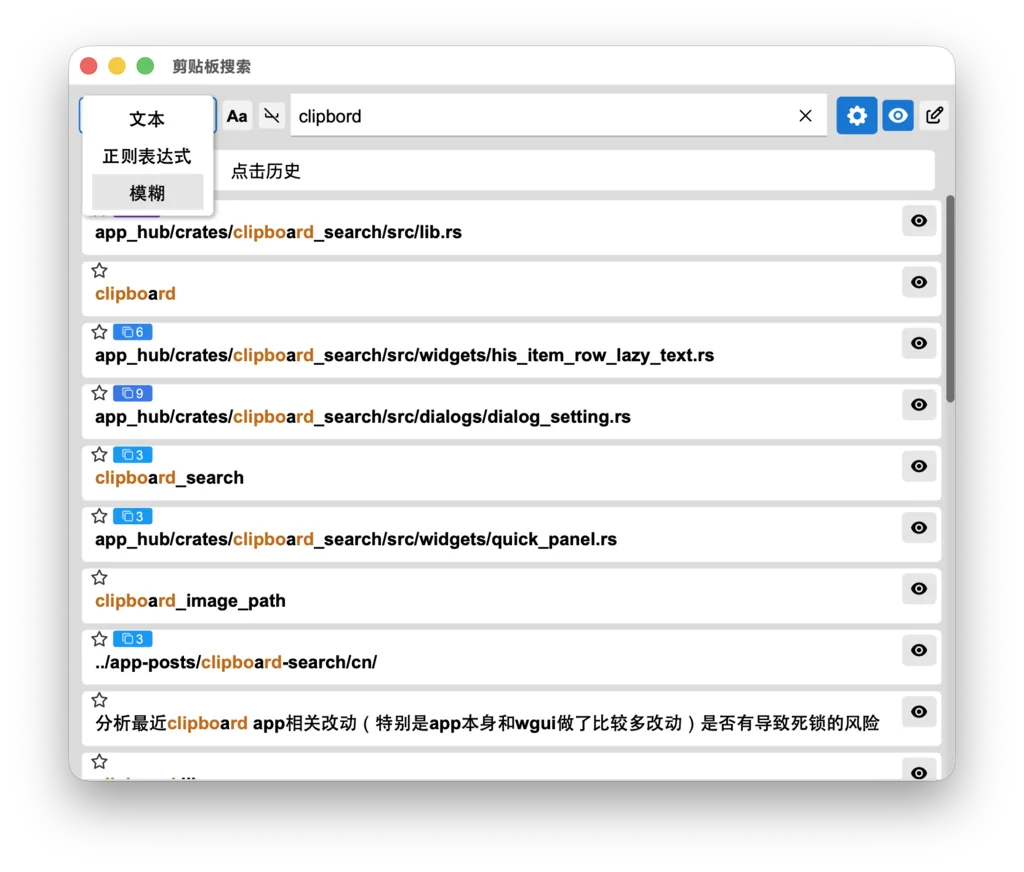
搜索框里输入内容即时出结果;「搜索方式」在「文本」「正则表达式」「模糊」之间切换,「文本」与「模糊」会把查询拆成多个词。
「全部」「收藏」「点击历史」三个标签页分别列出全部历史、收藏条目与最近点击过的条目。
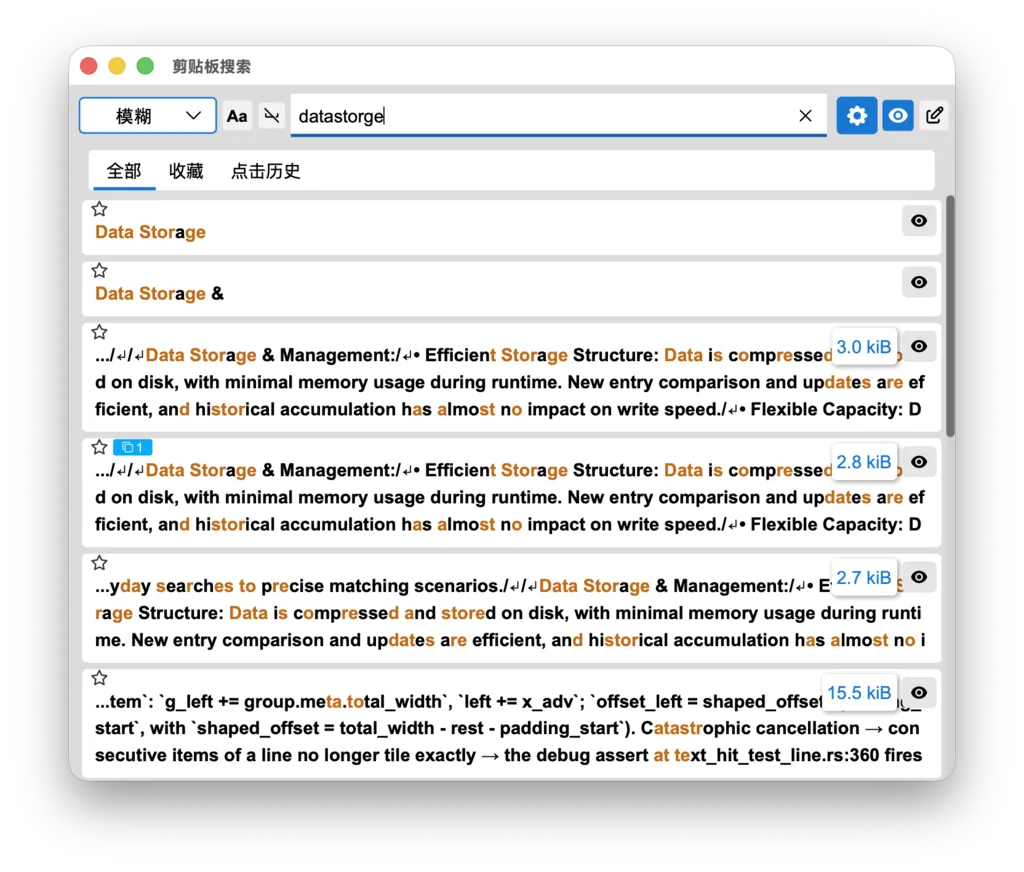
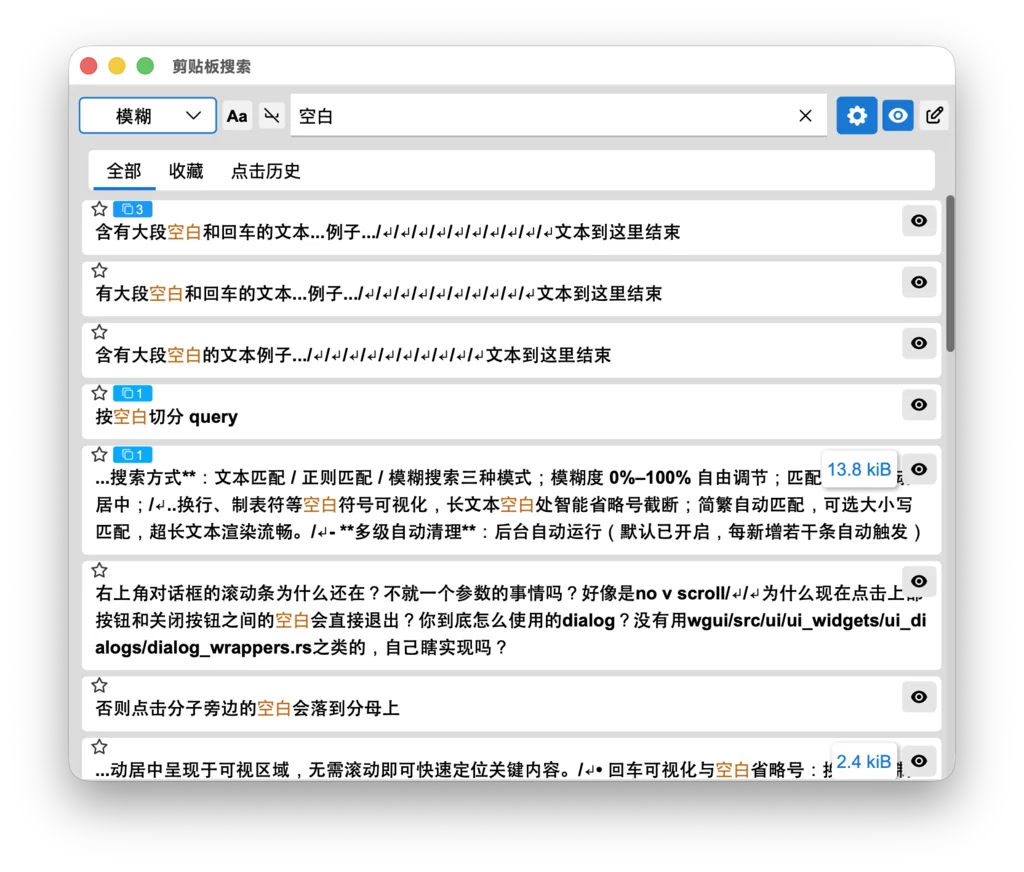
命中高亮与空白符号
匹配的文字高亮显示;条目超过一行时,显示范围会自动挪到命中处附近。
换行符、制表符等空白符号以标记显示,连续空白折叠成省略号。
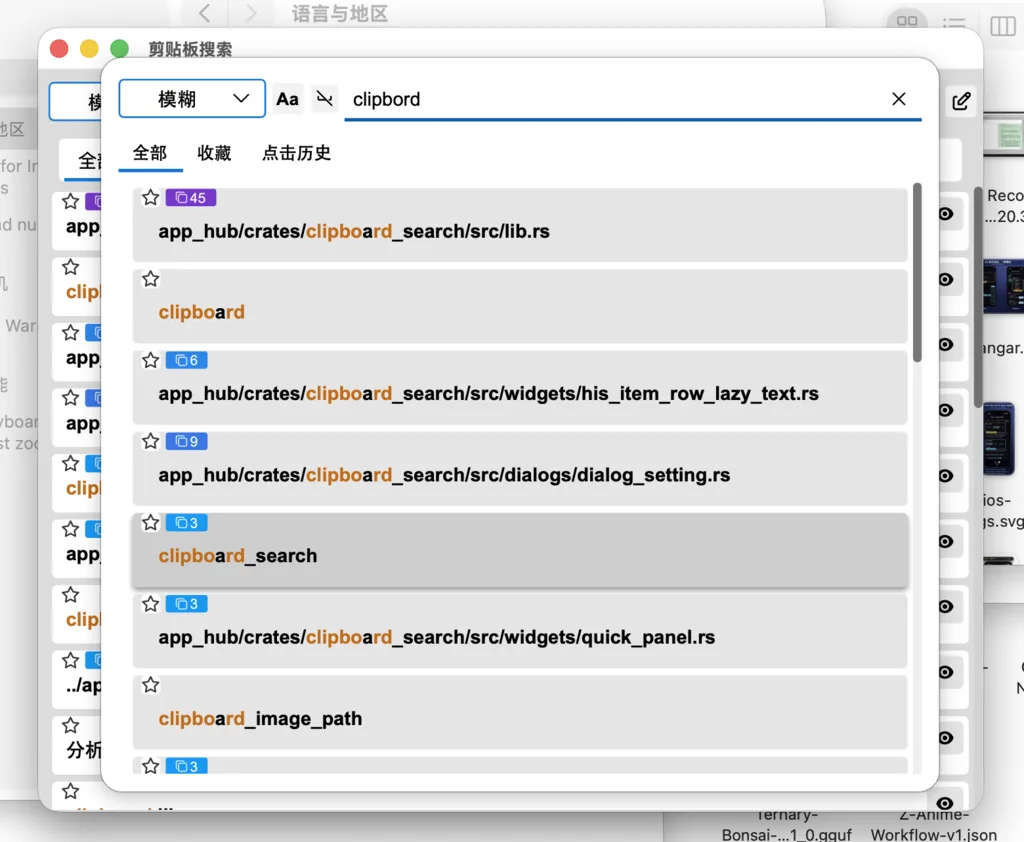
快捷面板与唤起快捷键
先在设置的「快捷面板」里录制「唤起快捷键」,之后在任意应用中按它唤出极简搜索窗口。
面板不会把键盘焦点从当前窗口抢走:↑↓ 移动选中,回车把该条复制回剪贴板,失去焦点即关闭。
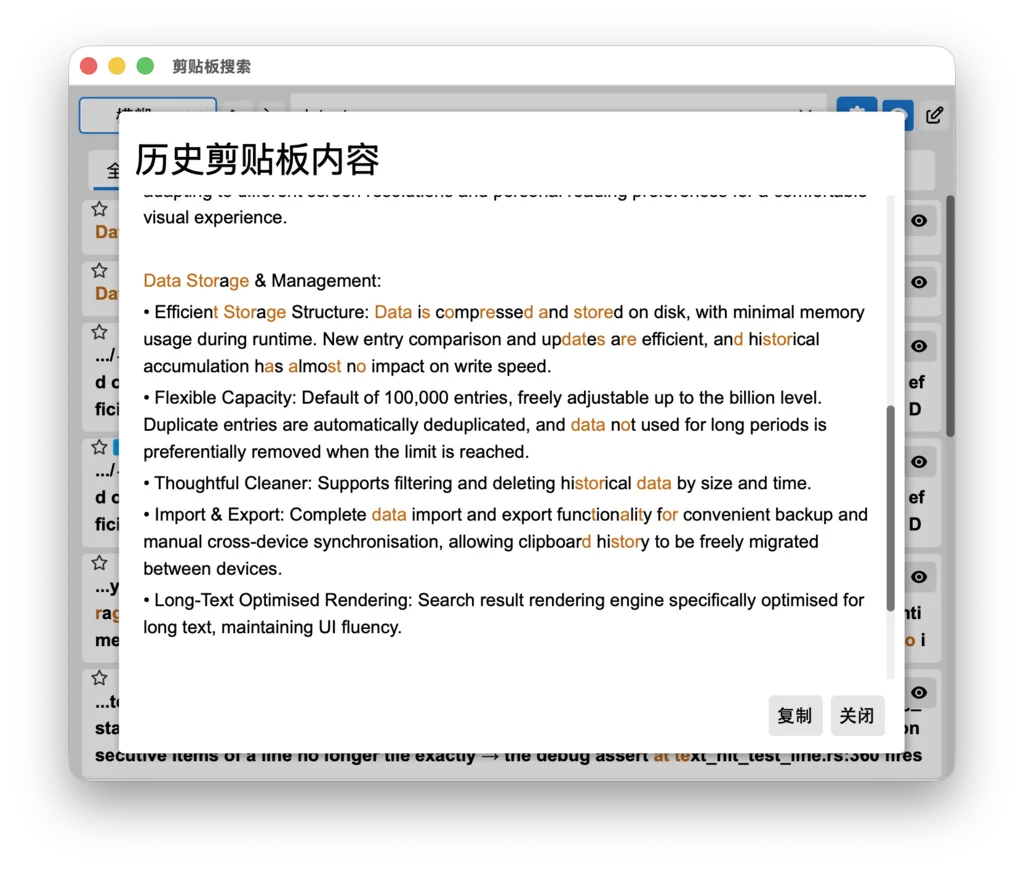
条目操作与收藏
条目行上可查看、收藏、删除;搜索行右侧的两个开关控制这些按钮是否显示。
查看窗口显示完整内容,图片按原始分辨率显示。
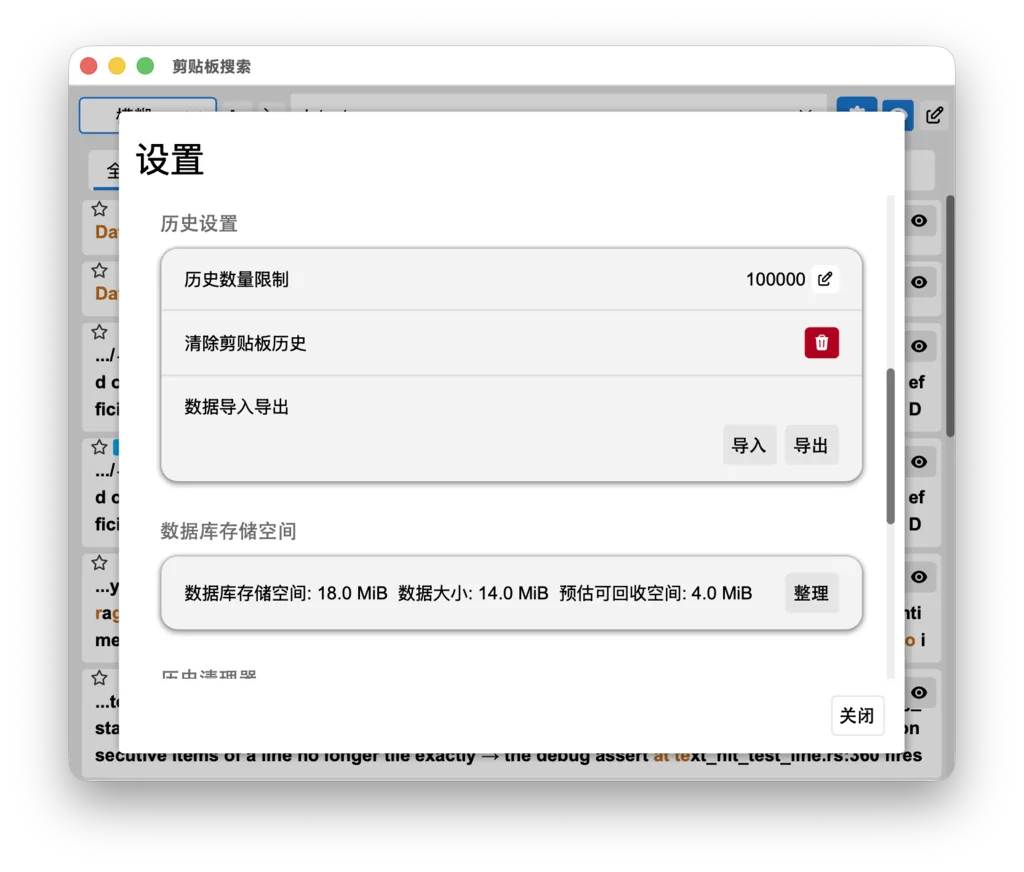
数量上限与导入导出
「历史数量限制」默认 100000 条,超出后删除最旧的条目;重复复制同一内容只刷新时间,不新增条目。
设置对话框里还能查看存储占用、导入/导出 JSON(导入按内容合并,保留已有的收藏与使用次数)、清除全部历史。
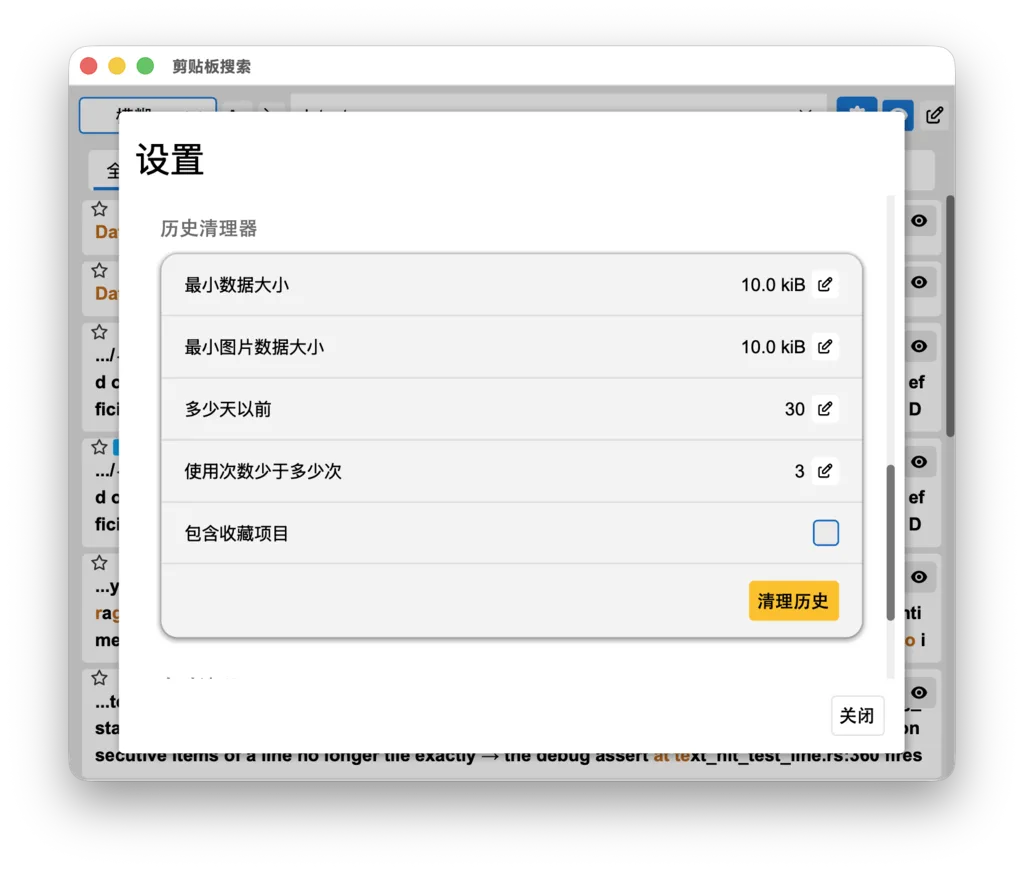
历史清理器
条件为「最小数据大小」「最小图片数据大小」「多少天以前」「包含收藏项目」,Pro 版另有「使用次数少于多少次」。
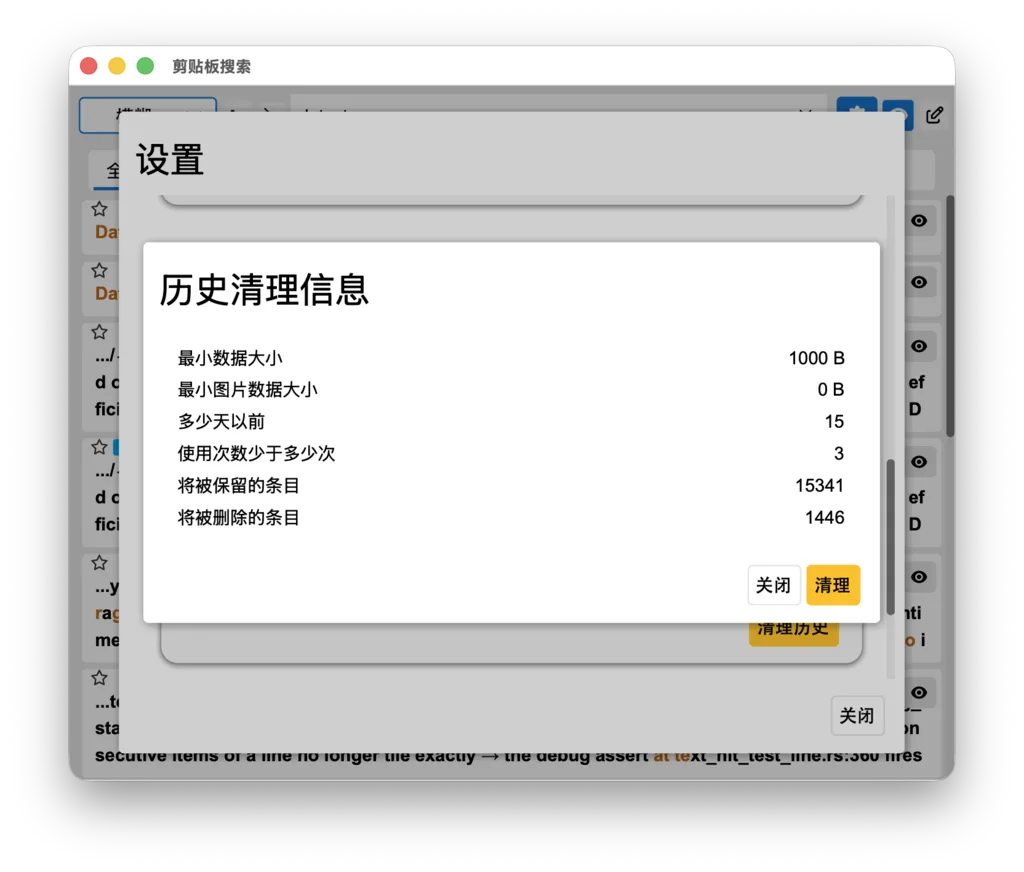
点「清理历史」先出预览,写明将被保留与将被删除的条目数。
自动清理
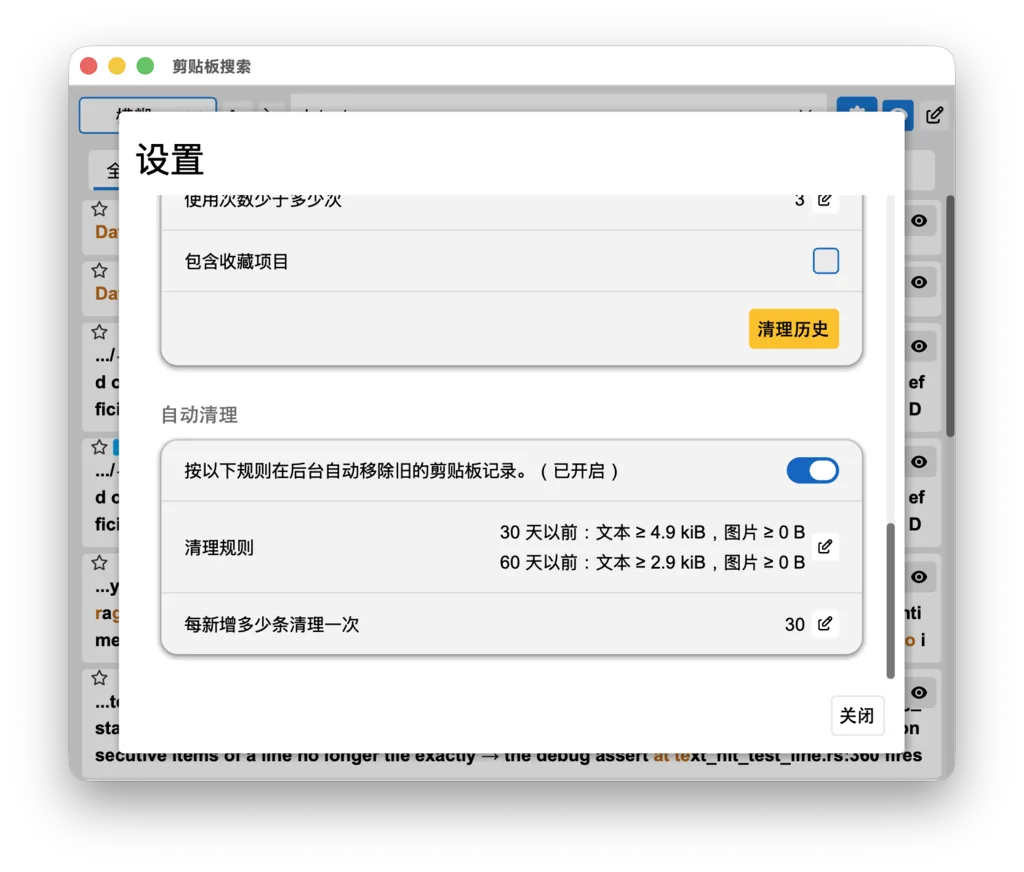
「自动清理」默认关闭;开启后每新增 N 条(默认 100)执行一轮清理。
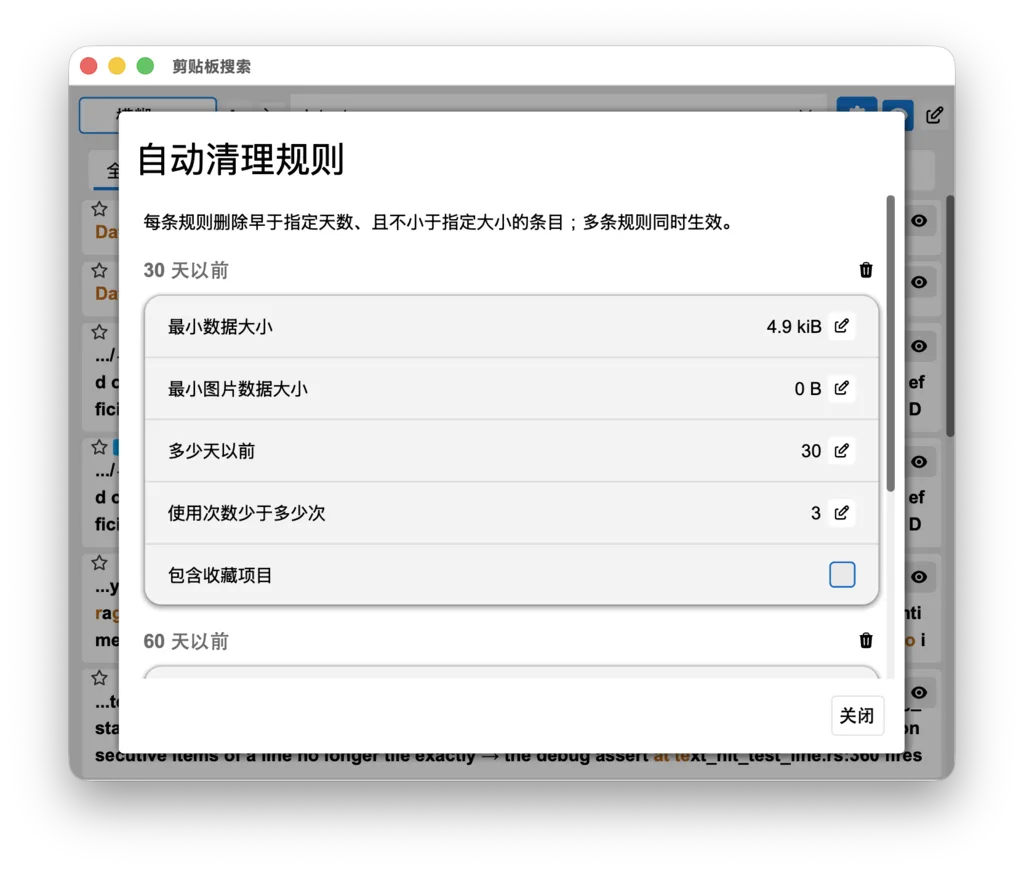
每条规则绑定自己的「多少天以前」与大小下限,多条规则同时生效;免费版最多 2 条规则,Pro 版不限条数。